ラベル Mac の投稿を表示しています。 すべての投稿を表示

日曜日, 9月 03, 2023

iPhoneカメラで撮った画像・動画をiMac及び外付けHDDに保存


iPhone内蔵のカメラで撮影した画像・動画はiCloudに保存していたのだが、そろそろ容量(50GB)限界に近づいてきたので、Mac本体に保存を切り替えることにした。


Macの写真アプリを開いてすべての画像を選択し、書き出してみたが、データサイズが長辺1024pxに縮小された所謂プレビュー画像になっていた。

設定を確認すると「Macストレージを最適化」になっていたので、「オリジナルをこのMacにダウンロード」に設定し直した。

この設定で、オリジナルサイズの画像がMac本体にもダウンロードされたので、オフラインでも元のデータにアクセスできるようになった。
しかし iCloudと「同期」しているため、どちらかで削除してしまうと 双方でデータが無くなってしまう(GoogleフォトとOneDrive, MEGA等にも同期バックアップしてあるので、全くこの世から消えてしまうわけではないが) おそれがあるので、このダウンロードし終えたデータを再度「書き出し」してみた。
(「未編集のオリジナル」で。「ファイル名を使用」、サブフォルダーのフォーマットは「なし」を選択。 「モーメント名」を選ぶと 日付や場所のフォルダに分類されます)


保存先は任意に選択可能。
とりあえず高速な内蔵SSDに書き出してから、内容確認後 外付けのHDDにコピー。

これで 際限なくiCloud容量を増やす必要もなく、ほとんど見ない画像やビデオはiPhone本体からもiCloud上からも削除できるはず。
(iCloudになくてもGoogleフォトに残してあれば見れるはず。ただしGoogleフォトに同期バックアップした直後にGoogleフォト側で削除したら、iPhone本体の画像も消えたことがあった。少し時間が経てばそのような問題は起きないけど、何回か経験したので要注意)


木曜日, 8月 25, 2022

メモリーカード復旧ソフト "SONY Memory Card File Rescue (ver.3.4.2)"

 先日、購入して1年半近くになるSONYのXQDメモリーカードQD-G64Fにファイル復旧ソフトのダウンロード権が付いていることを知って早速ダウンロードしてみた。

"SONY Memory Card File Rescue (ver.3.4.2)"
 https://www.sony.jp/products/Professional/ProMedia/goo/goo07/mcfr.html
Mac用をダウンロードした。
M1チップ搭載のiMacでも問題なく作動。


幸いメモリーカードトラブルに見舞われたことがないので、ずっと前(2012年頃)にテストしたものとの比較になるが、概ね良好。(https://dixie8049.blogspot.com/2012/01/blog-post.html)

パソコン自体の処理能力が上がっているのも大きな要因だと思うが、ファイル名が変更されることもなく、他社製(Transcend)SDカードの復旧作業も可能だった。(2GBのJPEGで約8分ほど)

MacBook Pro15" では TranscendのRecoveRXとLexar Image Rescue 4をインストールしていたが、Image Rescue 4は現行のApple M1チップ上では動作せず、RecovRXは最新バージョンをダウンロードしたら使えた。
 (https://www.transcend-info.com/Support/software/recoverx)

Image Rescue 5は以前のシリアル番号ではアクティベートできず、使用を断念。
Lexarは中国企業に買収されてしまったらしく、新しいメーカーサイトで "Lexar Recovery Tool" というのが無料配布されていたので、ダウンロードしてみた。
結果、2GBのSDカード(直前に802MB, 451ファイルをフォーマットしたもの)を3分ほどでスキャンし終えたが、復旧できたように見えたのはわずか15ファイル。実は全てファイルサイズが小さくなっていて、オリジナル状態に復元できたものは0! 4度やってみたが結果は同じ。(まったく使い物にならない)
米国Lexar社の時のImage Rescue 4は かなり使い勝手の良い信頼できるソフトだったが、中国企業に買収されてからは全くのクズソフトに成り下がってしまった。残念。

同じカードをRecoveRXでは1分で281ファイル復旧。(451ファイル中170ファイルは復旧できず。復旧率62.3%)
オリジナルのファイル名は失われ、ランダムな番号になるので多少扱いづらい。(571ファイル復旧できたように見えたが、正しく復旧できたものは281で残り286はプレビューアイコンだったりファイルサイズが小さくなったものだった)

本題の、今回新しく入手したSONYのMemory Card File Rescue は、結果的にはRecovRXとほぼ同じで、少し多めの576ファイル復旧できたように見えて 実は正しく復元できたものは301だった。残りはサイズが小さくなったものもあったが、ほとんどが画像ファイルとしては壊れている66〜131KBのクズファイルだった。スキャン〜復元の時間も8分ほどかかり、ファイル名も連番っぽくは書き換えられているが、必ずしもオリジナルに準じているわけでもなく、間に不完全ファイルも並んでいるので、やはり扱いづらさに変わりはない。
本来 SONY製メモリーカードのためのソフトなので他社製カードに対しては不利なのかもしれないが・・・。

このように復旧ソフトによって すべてが復元できるわけではないが、トラブルで消えてしまったファイルや、フォーマットしたメモリーカードから60%以上のファイルが復旧できるのは上出来。("Lexar Recovery Tool" は論外)
過度な期待はしないほうが良さそう。所詮無料だし。
それ以上の復元効果を求めるには何万円も必要。

やはり 普段からのメモリーカードに対する丁寧な取り扱いと、早めのバックアップコピーがトラブルを未然に防ぐ唯一の方法でしょう。

木曜日, 6月 30, 2022

Apple Music

やっぱりAppleミュージック(ver.1.2.4.3) Bluetooth出力時 CD再生できない。(外付けBlu-ray Drive使用)
(M1 iMac OS12.4)

QuickTime Player や GarageBand では普通に再生できるのに何故だろう?
バグ??


日曜日, 9月 13, 2020

【不正アクセスに遭い、パスワード変更と2段階認証設定】

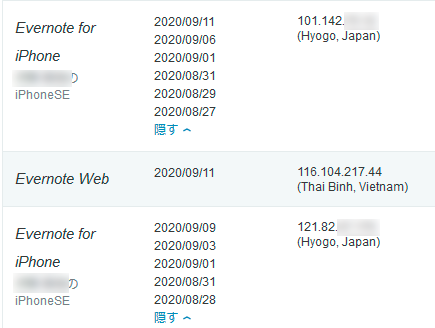
 一昨日午後、Evernoteにアクセスしたら見覚えのないAndroid端末機がアクセス許可デバイスとして登録されていた。
不審に思って詳細調べるとウクライナからのアクセスだった。

気味が悪いので即座に登録から削除したが、念の為アクセス履歴とか調べてみると、ほぼ同時刻にベトナムからWebアクセスもされていた。
更に調べてみると、400ページほどあるノートの中の、アカウントとパスワードを記録してあるページだけが「リンクを知っていれば誰でも閲覧可能」という共有状態にされていた!
慌てて共有を無効にし、クレジットカードが登録してあるサイトをはじめ、Apple, Adobe, Google, Facebook, Dropbox, Spotify 等のパスワード変更作業を行った。
可能なものは2段階認証に設定した。

FacebookやGoogleアカウントが乗っ取られることには十分注意していたつもりだったが、まさかパスワード保管していた "Evernote" に不正アクセスされるとは思いもしなかった。
こちらは普段からパスワード確認しやすいように「2段階認証」にはしていなかった。

今回の件で「2段階認証設定の必要性・有効性」を実感した。

幸い気づくのが早かった(約6時間)ため、今のところ被害はなさそう。
すべてのサイトをパスワードを変更したわけではないのでそのうちどこかに足跡が残されるかも。

PCからのアクセス時に、手元に携帯端末機がないとログインできないというのは非常に不便だが、クラッカーから身を守るには一番手っ取り早い方法だと思う。
(現実問題としては、その携帯端末を紛失・盗難されたときのほうが怖い...)


火曜日, 7月 21, 2020

Facebookアカウント乗っ取り事例(このビデオはいつでしたか?)

昼間、東京のお世話になっているデザイナーさんから、いつもとは何か雰囲気の違うメッセージがMessengerで届いた。

前後に何のコメントもなく、いつもの彼らしくないな と思いつつクリックしたら、普通ならFBもMessengerも同じアカウントでログインしているはずなのに、なぜか改めてアカウントとパスワード入力を促す画面が現れた。

一瞬おかしいなと思いつつ、入力してログインしてみたら、今までにも何度か遭遇したことのある「おめでとうございます! あなたは〇〇〇〇人目のアクセス者です (以下略)」みたいな怪しい画面が現れた。

即刻ブラウザを閉じ、今入力した情報は盗まれたかもしれないと思い、クラッカーよりも早くパスワード変更をした。
クラッカーにパスワード変更されてしまったら2度と自分のアカウントにはログインできなくなるから。
幸い2段階認証も設定していたし、先にパスワード変更に成功した。

あとからそのログイン画面よくよくチェックしたら、画面自体はFacebookそのままだけど、本来ならリンクになっている部分がリンク設定されていなかったりしていた。
でもいちいち英語やスペイン語に切り替えることもないから普通は気付くことは稀だと思う。

罠にハマってパスワード盗まれたと思ったら即刻パスワード変更。
念にために、いつもと違う端末からアクセスされた場合に携帯端末に確認通知の来る「2段階認証」を設定しておくことをおすすめします。

確かに、PCメインで、スマートフォンを忘れて来た時のこととか考えると「2段階認証メンドクセ~」となるけど、今日みたいなことを目の当たりにすると、やっといてよかった~ となりました。

クラッカーの目的がよくわからないけど(ゲーム感覚か?)、迷惑な話です。
「その才能、もっと他の場所で活かせよ!」と思ってしまいます。

まぁ、SNS友達の中に数人セキュリティに疎くて、何も考えずに自分のアドレス帳へのアクセス権をSNSアプリに与えてしまう人がいると、そこから連鎖で不正アクセスされる危険性があります。

そんなわけで僕はSNS上であまりにも沢山の人と繋がりがある人とは友達になるのにはとても慎重になります。
(友達になっていてもセキュリティに不安のある場合は解除させて頂く場合があります)(本人ではなくその友達に不安を感じた場合も。どちらかというと今までも それが理由の場合が多かったです)

無料サービスだからやはりそれなりの自己防衛策は立てておかないと危ないですね。

では皆さんも気をつけて!

月曜日, 9月 17, 2018

MacBook Pro 開腹

街並みのように整然とレイアウトされた美しいロジックボード

日曜日, 9月 16, 2018

グラフィックチップ不良が原因?

不具合はどうもこれが原因のようだ。
残念ながら、無償修理対象から外れてしまった(2011 Early のため期限切れ)
70,000円はかかりそう

---------------
2013年夏に、「起動時画面がグレーのまま先に進まない」症状のため、Apple Care Protection利用して、ロジックボードそっくり積み換えていた。そのときに不良グラフィックチップも新しくなっているはず。
http://dixie8049.blogspot.com/2013/08/macbook-pro_14.html

土曜日, 9月 15, 2018

MBP不調

3~ 4日前からMacBookProの調子が悪い。
使用中突然画面が真っ暗になる。
そうなるとマウス動かしてもキーボード叩いても全く反応なし。
強制終了して、再度電源投入しても画面暗いまま。
ちょうどその頃にインストールしたpCloud とかAmazon Driveとかのバックアップソフトがバックグラウンドで同期稼働しているための症状かと思いアプリ終了してみたが あまり大きな改善効果なし。
SMCリセットやNVRAMクリア、セーフブートとか試してみたが、症状解決していない。
もうしばらく様子を見てみる。

日曜日, 7月 15, 2018

El Capitan → High Sierra


3月半ばにEl Capitan(10.11) から High Sierra(10.13) に移行していました。

安全策をとって外付けHDDのパーティションに移行前の10.11を丸々コピー(TimaMachineから復元という形で)してからインストール。

10.6から10.11にした時ほどの大きな違いもなく、違和感なく使っていました。

ところが、先日セキュリティーアップデートで10.13.6になるというプログラムを実行したところ、思いの外時間がかかり、途中で画面が真っ暗になり、一切のマウス、キーボード操作受け付けなくなり・・・

仕方なしに電源ボタン長押しして「強制終了」して再起動。そして再度アップデート。
今度は「数分間の画面真っ黒」にも慌てず、気長に終了を待つことに。
15〜20分程かかって(普段のアップデートに比べて所要時間かなり長い気がする)ようやく完了。

しかし、「起動がめちゃくちゃ遅い!」
しかもデスクトップピクチャーが表示され、アイコンが並んで、DragThingが起動し、アプリを立ち上げてまともに操作できるようになるまで、なんと30分近くかかる!
レインボーカーソルはしょっちゅう出るし、かと言って アプリの強制終了もできない状態。
使っていても「とんでもなく遅く」すぐにハングアップしてしまう。(CPUそんなに使ってないのに)
メモリーはリークがあるようで、かなり食っている状態。
何度も再起動させ、PRAMクリア、NVRAMクリアも試みたが改善されず。

10.13.5のアップデート自体にバグが有ったのか、それとも最初のアップデート時にインストールの途中だったのに早とちりして電源を落としてしまったのが原因かもしれない、とか反省しつつ、元の10.13.5に戻すことにした。

TimeMachineからの復元だと、ボリューム全体になるのでまたもやとんでもない時間かかりそうだし、システムだけと言っても関連ファイルも含めると色んな所に散らばっていてかなりハードル高そうなので、App Storeから10.13.5のファイルをダウンロードして上書きインストールを敢行。

途中で何度となく再起動が自動的に繰り返され、2時間ほどしてようやくインストール完了。
10.13.5をインストールしたはずなのに、「このMacについて」では10.13.6と表示された。

先に10.13.6のアップデートをかけていたためか、AppStoreのインストールファイル自体が中身10.13.6になっていたのか理由はよくわからないが、その後数日使ってみたが、何の不具合も起きず、快適に作動しているので問題なしとスルー。

(快適になった原因の一つに「アップデートの切り貼り」が重なっていたのを、クリーンなシステムに一括インストールし直したのが良かったのかもしれない、と2時間かかった作業の言い訳にしています 笑)

火曜日, 6月 12, 2018

iMac 誕生20周年


1998年12月に買ったRev.B、いまだ捨てられずに置いてあります。
僕にとって記念すべき1台。
(当時178,000円。128MBのメモリー増設するのに30,000円の追加料金だった)

iMac 233MHz (Rev.B)
Rev.Aの発売から、わずか二ヶ月での登場で、VRAMが6MBに(Rev.Aは2MB)、バンドルソフトの変更、グラフィックチップが「ATI RAGE PRO」へ、OSが8.1から8.5へと変更された。またメザニンスロットは廃止された (スロットが残った物も存在する)。Rev.Aも同価格でしばらく併売されている時期があった。しかし、外観、外箱等もRev.A、Rev.Bともに同じであった。
  • 製品番号: M6709J/B
  • CPU: PowerPC 750/233MHz
  • 内蔵ディスプレイ: 15インチCRT 最大1024x768ピクセル表示
  • GPU: ATI Rage Pro 6MB
  • RAM: 32MB、最大128MB(非公式に512MB)
  • HDD: 4GB 3.5インチ EIDE
  • USB 1.1: 2ポート
  • 内蔵モデム: V90対応、56Kbps
  • 内蔵イーサネット: 10/100Base-T
  • OS: Mac OS 8.5
  • カラー:ボンダイブルー
  • 発売日: 1998年10月

https://goo.gl/ycrQPx

木曜日, 1月 04, 2018

初 "FaceTime" 失敗


仕事の打ち合わせに初めてFaceTime使ってみた。

iPhone同士なので「無料」のつもりで30分近く通話していて、電話切った後に先方の連絡先調べたら、「ビデオ通話」アイコンはあるけど「FaceTime」項目がなかった!

確かにFaceTimeアプリからかけたはずだけど、先方がFaceTime設定をONにしていなかったら、特に何の警告表示もなく通常モバイル電話回線でかけてしまうようだ。しくじった!

加入しているプランが5分間無料通話なので、普段は「通話タイマー」というアプリで4分半経過したらバイブ通知するようにして、一旦切ってすぐかけ直すというセコい事しているのだが。

お互いに「通話品質いいね。通常の携帯電話回線と変わらんやん!」と調子に乗っていたが、その通り「通常の携帯電話回線」でした・・・。

相手がiPhone (SNSメッセージでこちらの投稿が緑でなく青だからiPhoneと確信して) だからといって、必ずしもFaceTime設定をONにしているとは限らないことを改めて実感。

 「連絡先」調べてみたら3分の1程のiPhoneユーザーがFaceTimeOFFにしているようでした。

ビデオカメラ通話になるのが嫌なら設定でカメラを切っていればいいようだけど。

今度また誰かと試してみよう。

ついでに、あとHangoutsとSkypeも試してみたいと思ってます。

日曜日, 12月 31, 2017

Windows10 Creators Update 更新してから 調子悪い (:_;)

年の暮れになって、Windowsに散々悩まされています。
Windows 10 Creators Updateなのだが、まずその更新にかかる時間が半端でなく長い!
機種にもよるけど、あるノートブックは2時間半ほどだったのが、自宅のDELLの赤ノートは24時間たっても完了せず、最終的に昨日「個人用ファイルを保持して初期化」する羽目になった。


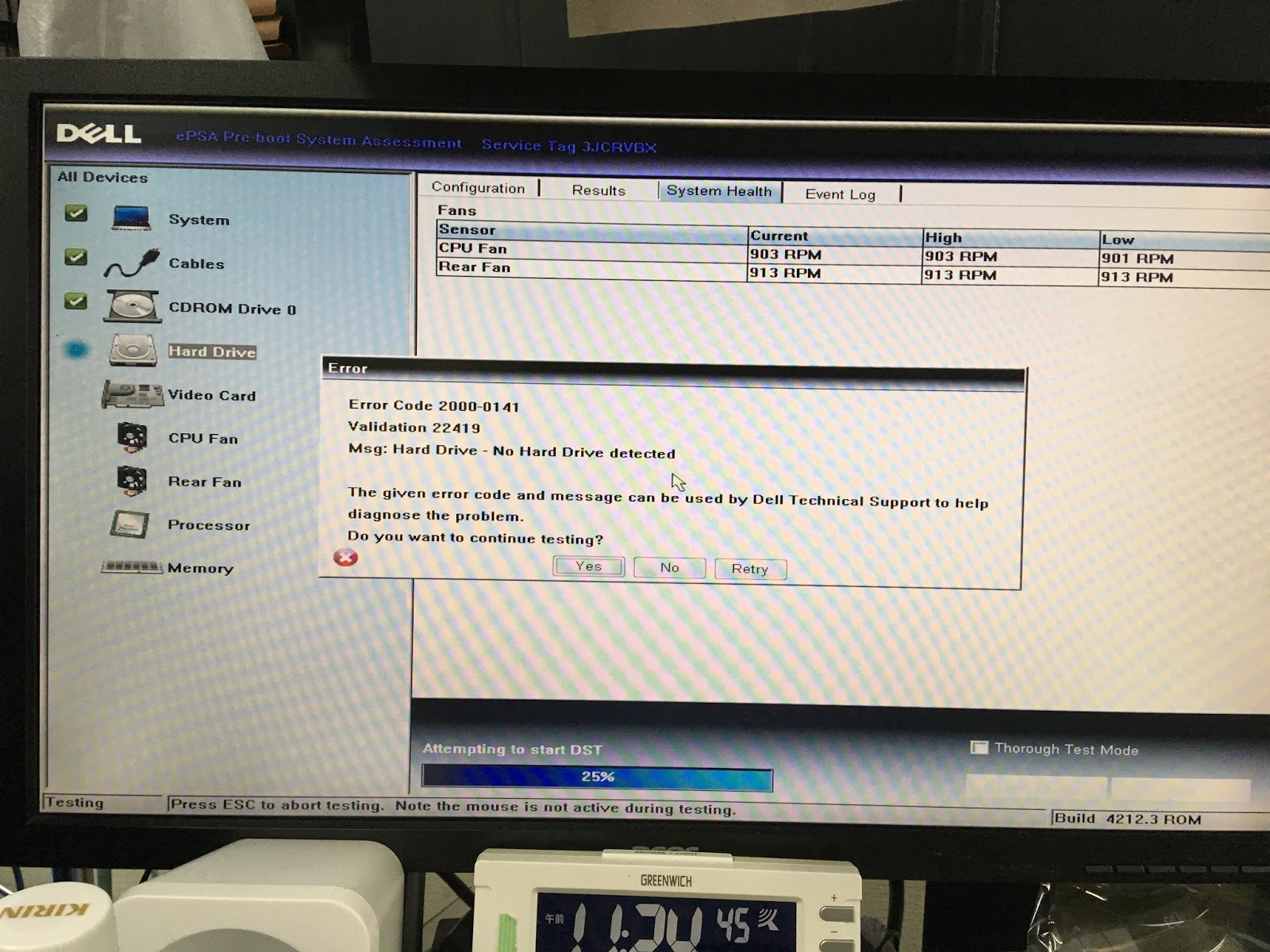
ようやくなんとか使えるレベルに復旧できそうと思っていた矢先、出先で管理任されて使っているデスクトップが今朝、起動HDDを認識せずお手上げ状態。他のデスクトップを急遽仕事で使うことになったが、これも自動更新で3〜4時間かかった。


今朝死んだデスクトップは1週間ほど前に、メインの管理者アカウントで起動させることができず(プロファイルがおかしくなっていたようで)、「前のバージョンに戻す」を強いられた。この時もやはり2時間半以上はかかったように思う。
Macのようにプログレスバーが表示されれば大体の進捗状況わかるのだが、数珠状の点がくるくる回っているだけ。ホンマ腹立つ!

「個人用ファイルを保持して初期化」したDELL INSPIRONは、本当に初期状態に戻ってしまい、アプリ類がOS標準のモノ以外全て綺麗さっぱり削除されてしまった。FirefoxやChrome, iTunes, Libre Officeなんかも・・・。

各アプリの設定は残っているようだけど(ユーザーのディレクトリに保存されていれば)、面倒な作業がまた増えてしまいました。
出先仕事用は、PC本体入れ替えたのでもっと大変。Photoshopや諸々の設定が・・・。気が遠くなります。
この4年程Windows8.1〜10をMacと並行して使っているけど、そう言えばMacBookProの方は大きなトラブルはなかったような気がします。
2013年夏にロジックボードをAppleCare保証で交換してもらってから特に何時間も手を取られるような不具合なし(ロジックボード交換も中2日で帰ってきたし)。
Windowsはソフトウェア・ハードウェア含めて作り込みが甘いのかな?(特にハードウェアはピンキリ)
バグが多い気がする。使い勝手悪いし。余計なことに手がかかりすぎ。
やはりMacのほうが作業に集中しやすいね。レスポンスも流麗だし。
正月1・2の間にInspironでしなければならない作業があるので、これからまたセットアップし直さなければ。
ほんとにWindowsは「困ったちゃん」です。

月曜日, 11月 20, 2017

Firefox Quantum

Firefox、創成期から愛用しているメインWebブラウザー。
アドオン多数実装カスタマイズして使っている。

先日リリースされたQuantum、すごく期待していたが、対応アドオンが殆ど無い。
数年かけてカスタマイズした環境がほとんどノーマル状態になるということ。


ブラウザが遅くなる原因が沢山のアドオンのせいだというのは知っているが、ほとんどアドオンのない状態で早くなっても仕方がない(それなら56をアドオン最小限にして使ったほうがいい)

実際にWindows10でQuantum使っているが、そんなに驚くほどの速さや恩恵は感じられない。
それよりはTab MixやScrapBook使えたほうがいい。

ということでMacではもうしばらく様子見。(Quantumに問題あるわけではなく、サードパーティーのアドオン対応待ち)

月曜日, 8月 15, 2016

Snow Leopard → El Capitan

ここ数年、なかなか新しいバージョンのMacOSXに移行できなかったが、ChromeやGoogle Drive他様々なアプリが10.9以前をサポートしなくなったので(10.7以降はOKのものもあるが)、Windows10にアップグレードした勢い でMacもOS X El Capitan 10.11.6 にアップグレードした。
実はメインのOSを10.11にするのに若干の不安があり、TimeMachineでバックアップしていたボリュームを外付けHDDにクローン移植し、それをアップグレードしようと何度か試みたが一向にうまくいかず、今日思い切ってメインシステムを10.11に更新した。
内蔵HDDというのが理由かどうかわからないが、何の問題もなくすんなりアップグレード完了。

ただいくつかのソフトが若干手を加える必要があったり(PhotoshopCS5はJava SE 6 ランタイムのインストールが必要とか)、古いPowerPC用ソフト(AppleWorks, EGWORD, Nvu, Nikon Scan4など)がRossetta環境がなくなったため使えなくなってしまった。
Rossettaに関しては、10.7以降は使えない事が発表されて、最後のRossettaを動かせる環境ということで今のMacBookProを買ったわけで、それゆえに10.6は捨てられなかった。
でも正直言って、Rossetta使った回数は数えるほど。
現在、内蔵ディスクにほとんどカスタマイズしていないクリーンな10.6.8と、外付けHDDに一月ほど前のクローン10.6.8があるので、古いファイ ルを開く必要がある場合はそれらを起動ディスクに選べば対応できそう。(ただし、今使っているMBPが逝ってしまったら、それ以降のモデルは10.6では起動できない・・・)

あとIntegrity Protectionではじかれたソフトも幾つか。
これらはまた後日、危険なシステムいじりをしながら復活させるとして・・・

それと、10.11以前のシステムから起動すると、10.11のインストールされたボリュームはマウントされない。ディスクユーティリティでみてもマウントされておらずIncompatible Format(互換性のないフォーマット)扱いになっている。
ファイルが全てそのボリュームに入っていたら実に面倒なことだ。
幸い、画像データはほとんど外付けHDDに保存してあるし、iTunes用の音源ファイルも数ヶ月前に外付けに移動していたので事なきを得たけど。

あとはアイコンがのっぺりと平面的になってしまったのが気に入らない点かな。
iTunesもCoverFlow表示のなくなってしまったVer.12なので不満あり。(10.7まではCoverFlowあり)
でもなんだかんだ言っても、暫くしたら慣れてしまうんでしょうけど。
Snow Leopard ご苦労様でした!

土曜日, 8月 13, 2016

Windows10 ブルースクリーン

数日前、アップデート更新した直後
初めて見る「ブルースクリーン」

「問題が発生したため、PCを再起動する必要があります。
エラー情報を収集しています。
自動的に再起動します。」
で、100%完了しても一向に再起動しない。

仕方なしに電源ボタンで終了し、再度電源入れて起動してもまた同じことの繰り返し・・・。
QRコードは出るは、停止コード:CRITICAL_PROCESS_DIED 表示はされるは、ほぼ全滅状態。

Macでネットに接続して色々調べたが、ブルースクリーンの出ていない合間にする復旧回復方法ばかり。
起動しないWindowsではなす術なし。

何回かの再起動時に回復方法の手段を選べる画面が出たのでいくつか試してみたが、「復元ポイント」が見つからないのでダメだったり、バックアップディスクから復旧すると7に戻り 再度10にはできそうになかったり、初期化してしまうと個人作成ファイルがなくなってしまうし・・・ということでほぼ八方ふさがり状態。時計を見ると午前4時過ぎていたので、1日目は諦めて寝た。

翌日も23時頃から復旧作業を始め、正直諦めかけていた午前3時頃、最後の手段として選んだ「以前のビルドに戻す」を試みたところなんか行けそうな感じが・・・。
小一時間かかったかもしれないが、無事Windows10再起動。

アカウントへのアクセスが、初回扱いされるせいか やたら時間かかったけど無事成功。
今のところ失われたデータもなさそう。

更に3日め、不具合の原因がアップデート更新にあったと思われるが、これを避けていると今後いつまでもセキュリティ脆弱性を抱えた状態でしか使えないことを懸念し、思い切って再度アップデートに挑戦。

ドキドキしながらだったが、なんとかアップデート無事終了。

Macとは基本的にトラブル対処方法が違うので難儀した。

今から思えば、Windows10へは 自動アップグレードではなく、アップグレードプログラムをダウンロードしてそこから実行したわけだが、そのアプリのエイリアス(ショートカットというのか?)がデスクトップにあったので、好奇心からダブルクリックしてしまった。
アップグレードが終わっているので Macなら「既に・・・」でアプリが終了するはずが、「更新プログラム」らしきダイアログで始まってしまったものなので「Windows Updateみたいなもんか」と思ってしまった。
不完全なプログラムだったようで中途半端に(すでに無償アップグレード終了しているはずなのに)動作し、いくつかの重要なファイルを先に削除してしまったのかもしれない。

Windows 10 Anniversary Update も始まったようだけど、なんか怖い・・・

木曜日, 4月 14, 2016

マウス買い替え


最近、2年半ほど愛用してきたワイヤレスマウスMA-WE9R (https://goo.gl/GaMLsL) のスクロールが調子悪くなってきた。
時々スクロール方向が逆になったり、反応無かったり。

仕方ないのでしばらく有線マウス使っていたが、一度ワイヤレスに慣れてしまうとケーブルが非常に煩わしい。

Blue LEDに比べて精度の若干落ちる光学式(赤色LED)だったせいもあり、ちょっと使い勝手が悪かった。

先日梅田のヨドバシに行った折に色々手にとって試してみたが、どれも好きになれなかった。(ほとんどの選択判断基準は個人的な「好き・嫌い」だけ…)

ずっと使っていたマウスは既に販売終了していてネットでも入手できなくなっていた。
で、色々調べて、型番は違うけどほぼ同じ仕様のもの(MA-WBL26R)をヨドバシ.comの方で見つけて 昨夜午前2時半頃発注。(在庫僅少で¥1690。発売当時のほぼ半額!)
その日の15時半頃に届いた。
(Amazonは最近送料かかるようになったけど、ヨドバシは今のところまだ無料。しかもAmazonよりも配達が早い。)

購入に際して、Bluetoothにしようかとも思ったけど、ペアリングの煩わしさと、欲しかったモデル(MA-BTLS23R)がレーザー式だったので、 前回とほぼ同じモデルにした。(ただスクロールホイールのエッジがクロームメッキでなく、黒になってしまったのが残念)

同じ使い勝手に戻って快適です。
(今頃になってスクロールホイールをクリックすることで 上下だけでなく左右の自動スクロールもできるようになることを発見)


火曜日, 3月 29, 2016

XtraFinder Ver.0.25.6 (workable on 10.6.8)


XtraFinder気に入ってずっと使っていたのだが、新しいヴァージョン0.25.8にアップデートしたら10.6.8サポートしているはずなのに稼働せず。
ネットで調べたら同じように困っている人が世界中に・・・

配布元にもOld Versionはなく、仕方なしに外付けHDDのダウンロードアーカイブから探し出してきた。

一旦 Uninstall.app使ってアンインストールしてから古い0.25.6を再インストール。
無事XtraFinder復活!
残念ながらバグフィクスの0.25.7は保存していなかった。でも特に問題なく動いている。

同じように困っている人がいればこちらからどうぞ
(開発・配布先が既に公開停止しているヴァージョンなので、自己責任でお使いください)

木曜日, 11月 06, 2014

iPod nano 1st Generation 2GB → 7th Generation 16GB

ひょんな事で手に入れ、しばらく使っていたiPod nano 1st Generation(2GB)。
先日Appleのサポートに接続したところ http://goo.gl/hXKyYV ということだった。
で、交換プログラムに申し込んで11/3の夕刻に引き取りに来てもらった。

通常6週間とか書いてあったのに、今日の午前中に届いた。
帰宅後、早速開けてみたらなんと現行機種の7th Generation 16GB (Silver)!!
ご丁寧にも Lightning - 30ピンアダプタ(¥2,900相当)も同梱されていた。さすがにEarPods(ヘッドフォン)はなかったけど、プレゼント貰ったようですごく嬉しい!
そして ふと良からぬことを思いつき、Yahoo!オークション覗いたら・・・
7,000円前後で取引されている。やっぱりな・・・。
ちなみにこのプログラムは3年前から始まっているらしい。

もしも第1世代のnanoを持っていたら是非 交換プログラムに申し込まれることをお勧めします。

これでnanoは1stなくなったけど、半分故障状態のピンクの2nd, シルバーの3rd, ブラックとパープルとピンクの8GB 5thが3台、そして今回のシルバーの7thで計6台。
他にshuffle 2nd のシルバー1GBとレッド2GB、そしてピンクの4th。全部で9台になってしまった。(息子たちのiPod nano×2, touch×1, iPhone×3足すとApple製品結構な数!)

水曜日, 12月 25, 2013

ハードディスクドライブ不調のため代替機購入


 12/16
Seagate の3.5インチHDD (Barracuda 7200.11. 640GB) が突然不調になり、Disk Utility のFirst Aid 何度かけてもエラーが出るので、DiskWarriorでディレクトリ再構築したがそれでも症状治まらず、遂にマウントできなくなった。
データあきらめて(主にバックアップ用だったので)初期化しようとしたが、それさえもできない状態に。
Data Rescueでの復旧も試みたが、まったく何も受けつけない状態。
結局マウントも再フォーマットも何もできない状態に。

昨日まで(今から思えば若干アクセスがもたつくかな?という予兆はあったものの)ちゃんと稼働していたのにいきなり昇天。

調べてみると 2008年10月購入だったので丸5年使っていたことになる。
 http://goo.gl/QHPESu
一般的な「HDD寿命5年説」に当てはまるな、と変に納得。
しかたがないので近々 2〜3TBのHDDを購入検討。

3年以上経ったHDDは第一線から外して バックアップ用にまわしておくのがやはり安全。

今回失われたデータは最小限で済んでいると思う。
(実際 どんなデータが飛んだのかわからない ← すぐに気付くような大事なデータはなかった、と思いたい (^^ゞ

(SeagateのこのHDD、5年保証だったけど、2ヶ月半ほどオーバーしていた。残念!)← 「5年間壊れない」という保証ではない!


実はこの製品(7200.11)購入しばらくして、不具合が報告されていたものだった。
品番も該当していたが、報告されている不具合がWindowsのBIOSによるものだったし、対処方法としてのファームウェア書き換えも.exeのWindowsファイルだったので手の施しようがなくそのまま使っていた。
今回の症状は「ロック」なのかもしれない。
「データは残っている」ということなので、今度Windowsに接続してファームウェア更新してみようと思う。(あまり期待はしていないけど)
http://goo.gl/TK3V52


12/22
ロックされる前にファームウェア書き換えしておけばよかったのだろうけど、不具合報告と対処方法がWindowsばかりだったので、Macは大丈夫だろうと高を括っていたら突然発症。
ロックされてしまった今となっては一切 手の施しようがない。廃棄処分しか道はなさそう。
ファームウェア書き換えておけばもうしばらく使えていたかもしれないが、普段使い慣れないWindowsでのファームウェア書き換え(失敗すると二度と使えなくなるという脅しもあった)はかなりリスキーだったので仕方がない。
Seagate好きだったけど、次買う時は避けると思う。
現在HDメーカーは他にWestern Digitalと東芝の合わせて3社のみ。

で、更に本日 WDの2TBのHDDのTimeMachineに使用しているパーティション750GBに不具合発生。
マウントできて読み出しはできるものの、Disk UtilityのFirst Aid修復受けつけない(書き込み不可)。
他の2つのパーティション(データ保管領域)に不具合が出る前に手を打たなくてはいけないので 急遽HDD選定。
現在候補はWD Greenの2TBか3TB。


12/23
本日、Western Digital社のWD20EZRX購入。

さすが自作パソコンのお店だけあって、店員のお兄さん無愛想だけど聞いたことにはちゃんと答えてくれる。(はっきりと「Macについては検証の環境がない」と言い切るあたりがかえって信頼できそう)
で、「SeagateとWestern Digitalどちらがおすすめ?」と聞いたら「使い方によります」と愛想もなく返されたので、すかさず「起動ディスクにはしない。おもに画像データとファイルのバックアップ保存用」と言うと「じゃ、Western DigitalのGreenですね」ときっぱり。
3GBも迷ったけど、価格もきっちり1.5倍で特にメリットなかったので前回と同じ2GBにした。あまり大容量だと クラッシュした時に失われるデータ被害が大きいので。やはり幾つかに分散しておいたほうがリスクは少なくなりそうだな。

(価格.com最安値 ¥7,580。店頭価格¥7,980だったけど、レジで¥6,980になった。10%の相性保証代合わせて¥7,678。 電車乗って大阪に行く必要もなかったし。)

先ほどフォーマットしてテストしたら問題なかった。
これより、TimeMachine領域に不具合が発生した2TBのHD(WD20EARX)より1.2TB分バックアップ開始。
明日の朝には完了してるかな?


バックアップ開始してみたがどうも挙動が変なので中断してチェックしてみたところ・・・画像がまともにコピーできていない!
明日 早速初期不良で交換してもらいに行く予定。
(フォーマットをMS-DOS FAT32にしても同じだった)


12/24
午前中に購入先のパソコン工房に持っていったけど、店のWindows7 Ultimateでは全く症状発現せず。
こちらが保存していったデータも全く問題なく表示され、プリントアウトされた。
こちらではMac0SX10.6.8とWindows7 Home Premiumの両方で100%不具合でたのに。(使用しているHDDケースは他のHDD入れても全く問題なし)

初期不良が確認できないので交換対象にならず、昨日加入していた「相性保証」(このほしょうという漢字、どれを使ったらいいのか難しいね)使って返金してもらった。
同じ物に交換しても製造ロットが近いと同じ症状が出る可能性高いし、Seagateは高速だけど発熱量が多いのでアーカイブ用途には適していないようだし、容量は2GBに納得していたので 無理に3GBにすることもなかろうかと考えて、結局は保証料の¥698棄てたような結果に。(加入していなかったらうちでは使いようのないHDD持って帰って、誰か使える人にタダで譲ることになっていた ← 動作が信用出来ないものを使う人もいないと思うけど)

一応 Western DigitalのGreen 2TBが現時点で最良の選択肢なので、ロット違いを求めて、午後から梅田のソフマップとヨドバシに行ってみます。
(Amazonも考えていたのですが、このクリスマス〜年末の忙しい時期に精密機器のHDDを通販で買うのはちょっとリスキーかな?と)

ソフマップでは過去にHDD本体とHDケースが同時に初期不良だったこともあるけど すんなりと交換してくれたし、ヨドバシはマウスの不具合を報告しただけで動作確認もせずにその場で新品に交換してくれました。
やはり大手のほうがその辺りのサポートは安心なのかな、と今回思いました。

さてこれから入手するHDDが良品だったら良いのですが (^^)


12/24
午後から梅田のSofmapに行って来ました。
Western Digital のGreen WD20EZRX にする予定だったけど、店員さんに昨日の事を伝え、相性保証があるのかどうか等を質問。
Sofmapは価格10,000円までは525円で1ヶ月の相性に起因する交換or返金を受け付けるそうです。
で、アーカイブ使用なのでGreenで大丈夫ですよね?と念押ししたところ、意外なことにNAS使用を前提に設計されたRedが24時間365日稼働で3年保証という話。
3年間壊れないという保証ではないにせよ、普段はスリープ状態で(故に省電力なのだが)アクセス時のみディスクが回転するGreenシリーズよりも実際には高い耐久性能を持つらしい。
価格はGreenシリーズに比べて高いが、信頼性を考えて Redの2TBにした。
SofmapではめったにHDDの相性問題は起きていないということだったが、念のため安心保証(掛け捨て)にも加入。

事務所に戻って昨日と同じ手順でフォーマット並びにセッティング。
当たり前の事だが、テストでコピーした画像データ、正しく表示された。
100枚近くカメラ撮影の元データコピーしたが問題なし。
更に念のため、不良セクタがあったらダメなので、ドライブを4つのパーティションに切ってそれぞれのボリュームに100枚の画像をコピーしたが全て問題なし。
当たり前のことが当たり前にできただけだけど、昨日のことがあったのですごく嬉しかった。
一時はHD不信になりかけていた(10日程前にSeagate 640GBがファームウェアトラブルで昇天。数日前にWestern Digital 2TBが一部書き込み不可に)が、また安心してデータ保存できそうです。(しかし一般論ではHDDの寿命は平均3年、長くて5年ということですが)

http://goo.gl/Ihto2  ← この記事読んで、Redにしてよかったと納得。